相关推荐
快速下载
下载 Chrome极客办公流:Chrome 多设备同步 更新日志与版本变化 2026 深度解析

2026年的高频办公场景中,浏览器早已超越网页载体,成为跨端工作站。随着Chrome 142及后续版本的推送,多设备同步机制迎来了从基础书签到深度工作流的质变。本文将全面拆解 Chrome 多设备同步 更新日志与版本变化 2026,重点探讨快捷键映射、自定义词库跨OS同步的实战应用,并提供针对同步卡死等常见问题的底层排查方案,助你构建无缝衔接的极致效率体系。
当我们在公司Windows台式机与随身MacBook之间频繁切换时,割裂的浏览器配置往往是效率最大的隐形杀手。进入2026年,Chrome的同步引擎彻底重构,真正实现了“工作流随身”。
核心演进:从数据同步到“工作空间”状态克隆
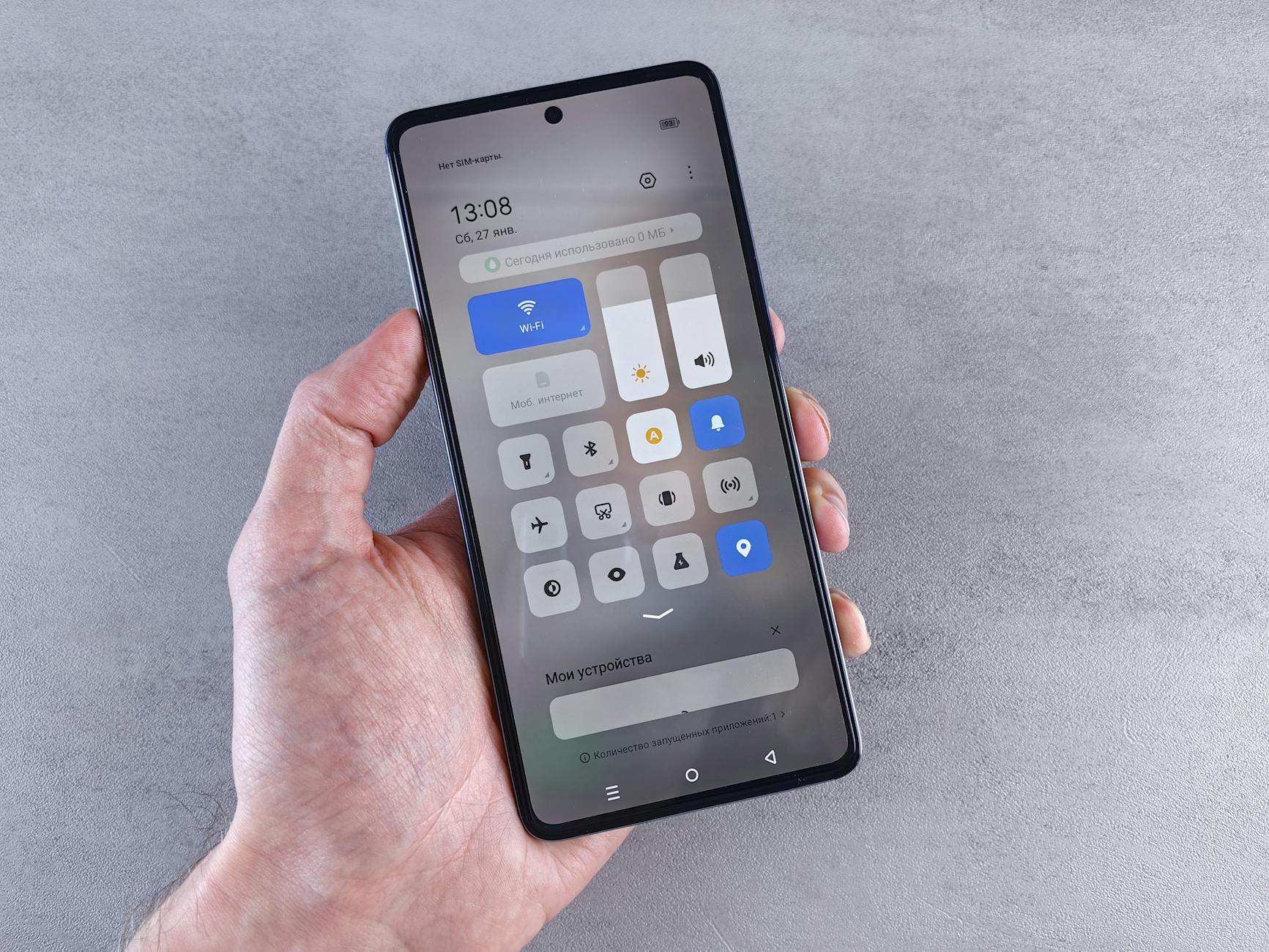
2026年Q1推送的Chrome 142版本,标志着同步机制的底层重构。更新日志显示,全新的Workspace Sync引擎不仅大幅降低了跨端延迟,更首次将“全局快捷键自定义映射”与“输入法/表单自定义词库”纳入核心同步范畴。对于重度依赖快捷键的高频办公人群而言,这意味着你在台式机上设置的复杂网页宏命令、特定后台系统的自动填充词库,能够在极短时间内无缝推送到另一台设备。通过采用增量同步算法,即使在弱网环境下,也能确保核心生产力配置的高效流转,彻底告别过去每次换电脑都要重新调教浏览器的痛点。
性能与安全:2026版标签页组同步的内存管理
针对高频办公用户动辄打开上百个标签页的习惯,Chrome 2026更新日志中特别强调了对“跨设备标签页组”的内存优化。当你在一台设备上恢复包含50个网页的同步标签组时,新版Chrome不再会像早期版本那样瞬间吃满内存。它采用了“按需唤醒”机制,仅加载当前激活的标签页,其余后台页面则保持在极低功耗的冻结状态。此外,所有同步的自定义词库和敏感表单数据,在Chrome 145版本起已默认强制开启端到端加密(E2E),这意味着即使是云端服务器也无法读取你的业务数据,完美契合了企业级办公对数据合规的严苛要求。
跨OS实战:Mac与Windows快捷键冲突的自动化解法
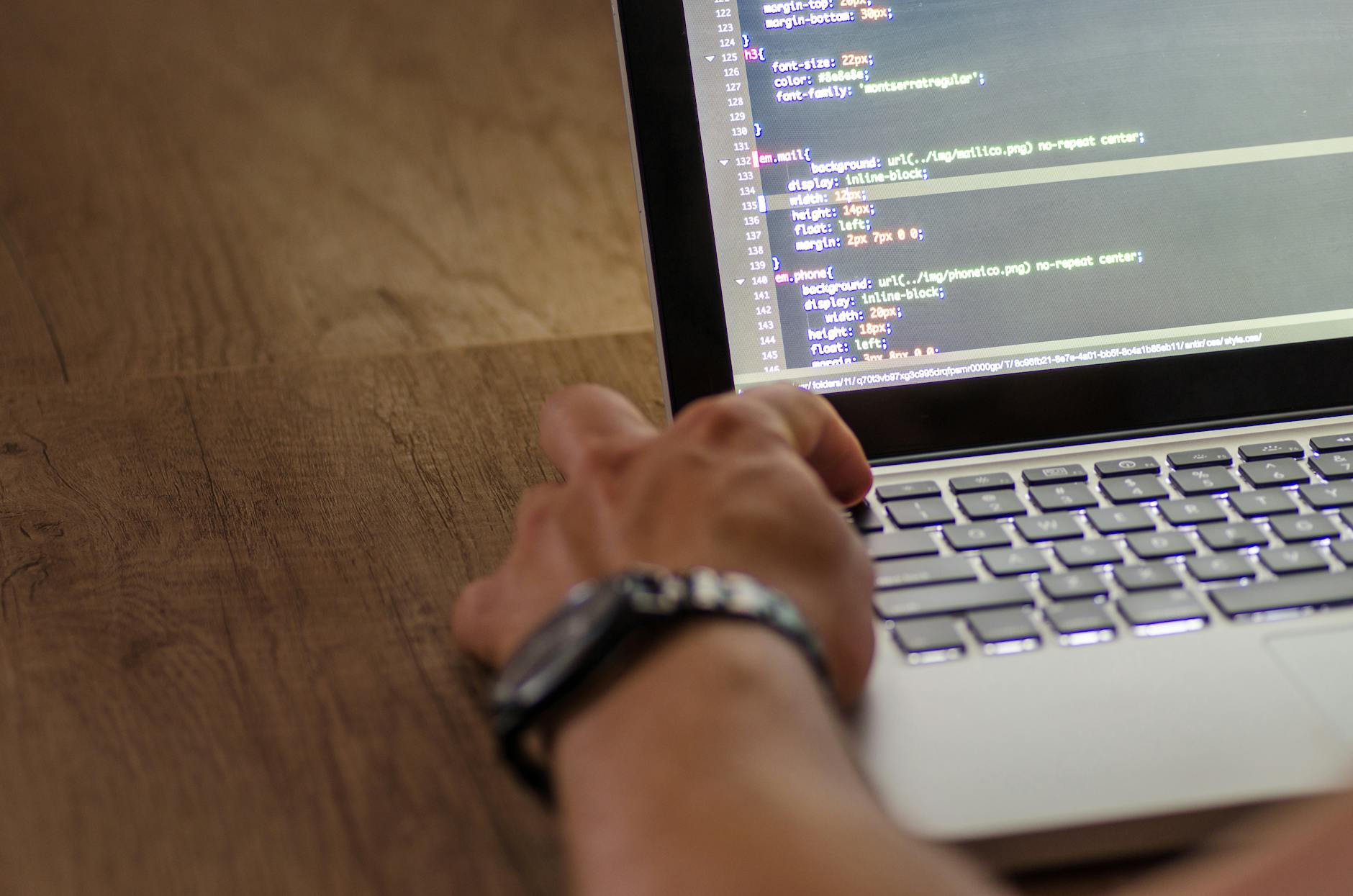
在真实的跨端办公场景中,操作系统的差异曾是同步的噩梦。例如,在Mac上习惯使用 Cmd+Shift+E 唤出特定扩展,同步到Windows后往往会因为缺少Cmd键而失效。2026年的版本变化中,Chrome引入了“智能修饰键映射”功能。当系统检测到设备OS发生变化时,会自动将配置中的 Cmd 转换为 Ctrl,Option 转换为 Alt。实测中,一位产品经理在Mac端配置了数十个针对Jira和Confluence的快捷操作,在无缝切换至公司Windows主机时,这些快捷键全部自动适配生效,无需任何手动干预,极大地保持了肌肉记忆的连贯性。
极客排查:应对“同步初始化卡死”的底层逻辑
尽管新版同步引擎极其强大,但在多设备网络环境复杂的企业内网中,偶尔仍会遇到同步状态一直显示“正在设置...”的假死现象。此时不要盲目重置浏览器。正确的排查细节是:在地址栏输入 chrome://sync-internals 进入同步诊断面板。查看右侧的 Type Info 表格,如果发现 Autofill Profiles 或 Preferences 状态为 Pending,且底部的 Commit Step Result 报错 NETWORK_CONNECTION_UNAVAILABLE,通常是因为公司防火墙拦截了特定的gRPC端口。此时只需在网络设置中为Chrome单独配置代理规则,或在诊断页点击 Trigger GetUpdates 强制拉取,即可迅速恢复正常。
常见问题
公司电脑限制了Google账号登录,还有办法实现本地快捷键和词库配置的跨端迁移吗?
在无法使用云端同步的受限环境中,建议利用Chrome 2026版增强的本地配置导出功能。虽然无法登录,但可以通过开发者模式下的 chrome.storage.local API 配合第三方开源脚本,将当前的工作区配置(包含快捷键与词库)打包为JSON文件,通过内网传输至另一台设备进行覆盖导入。
升级到2026年新版后,Mac端的自定义搜索快捷键在Win端全部失效,如何排查?
首先确认两端Chrome是否均已升级至142及以上版本。若版本一致,请检查Windows端的输入法冲突。部分国产输入法会全局劫持 Ctrl+Space 等组合键。建议进入 chrome://extensions/shortcuts,检查对应快捷键是否显示红色的冲突警告,并尝试将其作用域从“全局”修改为“仅在Chrome中”。
多设备同时开启海量标签页组同步时,如何避免旧设备的低版本Chrome覆盖最新进度?
2026年的同步引擎引入了严格的时间戳与版本校验机制。如果一台长时间未开机的旧设备(如停留在Chrome 130版)突然联网,云端会优先采信高版本设备产生的数据。为绝对安全起见,建议在开启旧设备前先断网,手动将其Chrome升级至最新版,再恢复网络同步,避免产生历史状态的脏数据回滚。
总结
想要彻底释放跨设备办公的生产力?立即前往Chrome官方网站下载2026最新稳定版,体验无缝衔接的工作流。探索更多快捷键配置与词库同步的高阶玩法,请订阅我们的效率工具专栏!
相关阅读:Chrome 多设备同步 更新日志与版本变化 2026,Chrome 多设备同步 更新日志与版本变化 2026使用技巧,高效办公必备:Chrome 词库 下载与安装指南 202603 完整版